ČPP - FAQ
Često postavljana pitanja

Da li VT buildovi rade na Kodi v18?
- Ne, idemo u korak s vremenom, razvijamo svoje dodatke, programiramo od početka do kraja kako bi to radilo brzo i stabilno. Svi naši VT addoni su originalno napisani i razvijani od našeg tima. Kodi v18 se vrti na python2 (koji realno nitko ne koristi već dugi niz godina), a Kodi v19 i v20 su python3 te nisu kompaktibilne sa starijim verzijama.
- Preporučujemo Kodi 21.x radi resetiranja ključa
- Najnovije (i stare) verzije Kodija možete potražiti na Kodi download stranici
- Buildovi za Kodi 20 ne rade na Kodi 21 i 19, i obrnuto, tj build za Kodi 21 na radi na 20 i 19, pa kod instalacije pazite koju verziju ste odabrali. Sve imate pod video uputama objašnjeno.
- Za Kodi 19 smo ostavili samo jedan build ako kome zatreba, no preporučujemo prelazak na Kodi 21.
Windows Kodi verzije:
Kodi 20.5 Nexus x64
Kodi 20.5 Nexus x86
Kodi 21.3 Omega x64
Kodi 21.3 Omega x86
Android Kodi verzije:
Kodi 20.5 Nexus ARM64 v8a
Kodi 20.5 Nexus ARM v7a
Kodi 21.3 Omega ARM64 v8a
Kodi 21.3 Omega ARM v7a
Da bi isključili obavijest za novu verziju:
Dodaci – Moji dodaci – Usluge – Version Check te isključite addon ili u postavkama addona isključite provjeru
Alternativne verzije:
Wonderbox.tv Media Centre (WBMC) v20.5 (ARM 64bit) APK – Android 5.0 Lollipop or later
Wonderbox.tv Media Centre (WBMC) v20.5 (ARM 32bit) APK – Android 5.0 Lollipop or later
Kodi 20 Fork blank v20.5 (ARM 64bit) APK
Kodi 20 Fork blank v20.5 (ARM 32bit) APK
Wonderbox.tv Media Centre (WBMC) v21.2 (ARM 64bit) APK – Android 5.0 Lollipop or later
Wonderbox.tv Media Centre (WBMC) v21.2 (ARM 32bit) APK – Android 5.0 Lollipop or later
Wonderbox.tv Media Centre (WBMC) v21.3 (ARM 64bit) APK – Android 5.0 Lollipop or later
Wonderbox.tv Media Centre (WBMC) v21.3 (ARM 32bit) APK – Android 5.0 Lollipop or later
Kodi 21 Omega Fork v21.0 (ARM 64bit) APK
Kodi 21 Omega Fork v21.0 (ARM 32bit) APK
Kodi Ddmc 21.1 Omega Fork (ARM 64bit) APK
Kodi Ddmc 21.1 Omega Fork (ARM 32bit) APK
Koje platforme, tj. operativne sustave podržavaju VTBH buildovi?
- VT buildovi rade na svakom OS-u na kojem radi Kodi v19, v20, v21 i v22 ali obavezno preporučujemo Kodi 21
Da li su buildovi besplatni za korištenje?
- Svi naši buildovi su besplatni, no donatori i VIP pretplatnici dobiju više sadržaja i PVR lista
- ključ dodatka je potpuno besplatan i nikad se neće naplaćivati. Tko god vam želi prodati ključ, vara vas.
Koji build ima najviše TV kanala i koji je build najbolji?
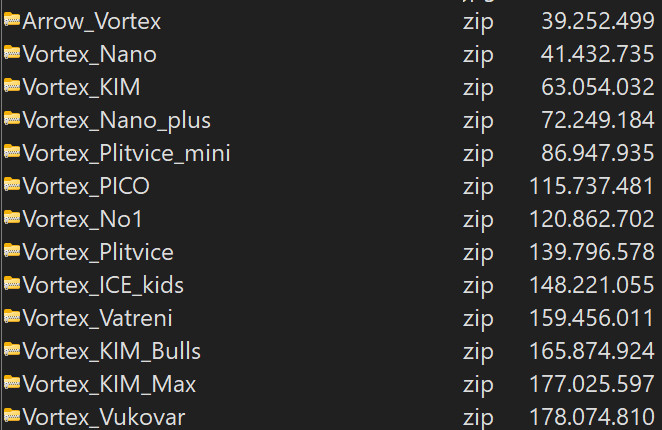
- Build je samo grafički izgled, nema razlike u TV kanalima. No u slučaju ako imate slabiji uređaj sa 1-2 GB RAM ili vam jednostavno ne treba masa addona koje ne koristite, preporučujemo naš Vortex Nano build koji je napravljen da bude što lakši
Koji build je najmanji?
Ovo su veličine Vortex buildova od najmanjeg:
Imam uređaj sa 1GB/2GB RAM. Da li mogu podesiti vaš build da radi bolje?
- Naravno. Nije nužno ali se može no možete i pogoršati sve.
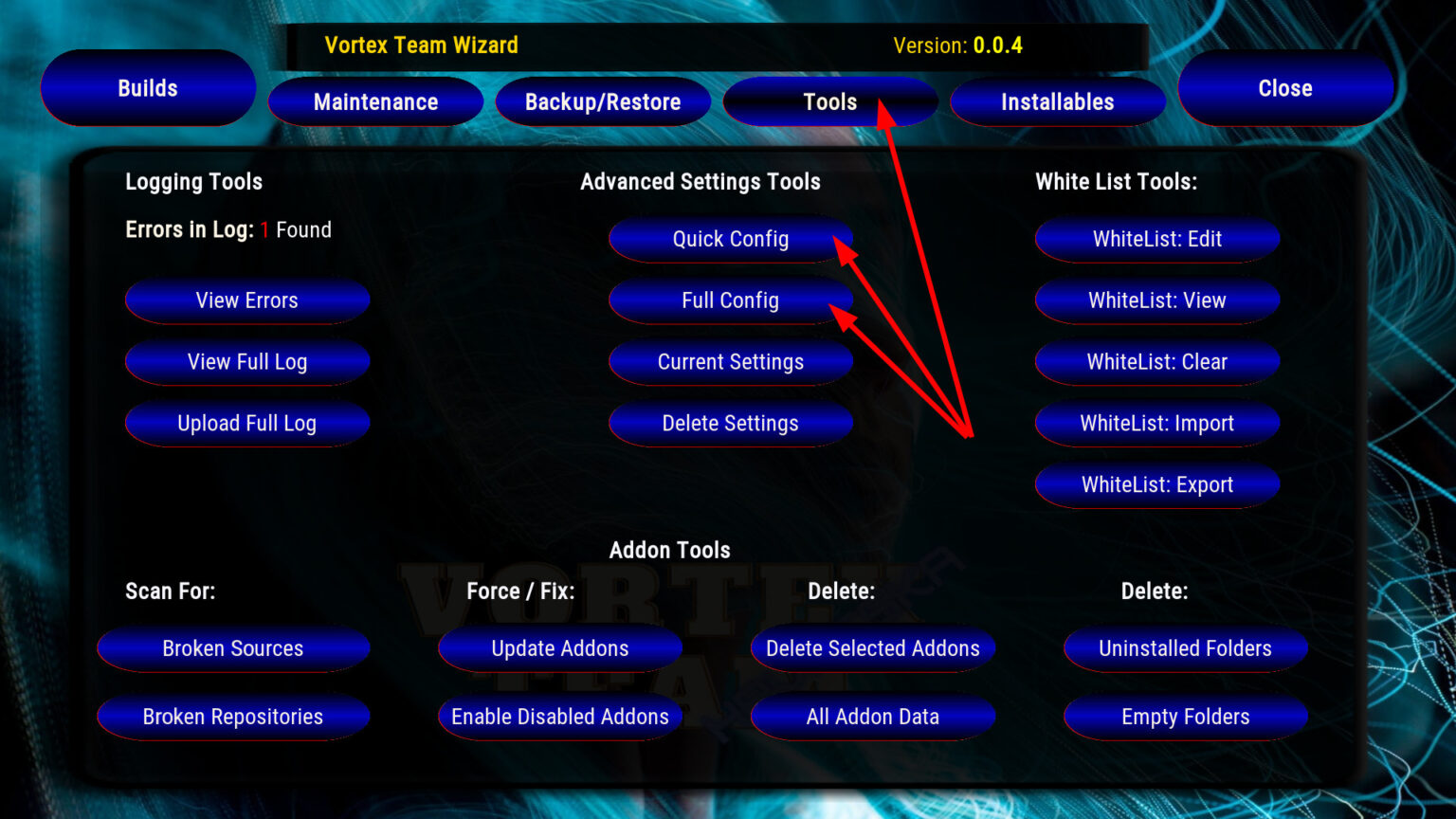
- Pod Programski Dodaci pokrenite VT Wizard i odaberite Tools
- Pod Tools imate 2 opcije: Quick Config i Full Config
- Pod Quick Config samo odaberete koliko RAM-a ima vaš uređaj, spremite postavke i restartate Kodi
- Pod Full Config sami podešavate postavke po želji, spremite postavke i restartate Kodi

Gdje se nalaze liste kanala? u VT Multimedia dodatku imam samo neke kanale ali nema sportskih Arena, dokumentaraca, XXX, NovaTV i drugih?
- VT Multimedia nema liste kanala, u njemu su dostupni samo kanali koji su dostupni na javnim TV servisima dostupnim u pojedinim državama.
- Za liste kanala morate koristiti naš addon VT PVR.
Korisnici koji koriste FREE liste kanala na izbor imaju 5 lista (1-5).
VIP korisnici imaju na izbor 10 VIP lista kanala (nisu iste kao free liste) i free liste (za free liste upišite 00 prije broja liste, npr. 001, 002…)
Što je to VT Auth?
Ovaj potpuno novi dodatak služi za autentifikaciju korisnika.
Koristi moderne tehnologije tokenizacije te tako vašu prijavu čini brzom i sigurnom.U njega se upisuju ključ i licenca, te vam on na temelju toga dohvaća vaš token.
Token vrijedi 24 sata te se nakon toga mora izmijeniti.
Izmjena tokena je potpuno automatska pri svakom pokretanju KODI-a.
(ili ručno pokretanjem samog dodatka)- U njega upisujete i PIN (5386) za otključavanje XXX grupe u videoteci. Nakon što dobijete potvrdu da je XXX sadržaj otključan važno je odabrati Odustani.
- U novoj verziji možete resetirati svoj ključ

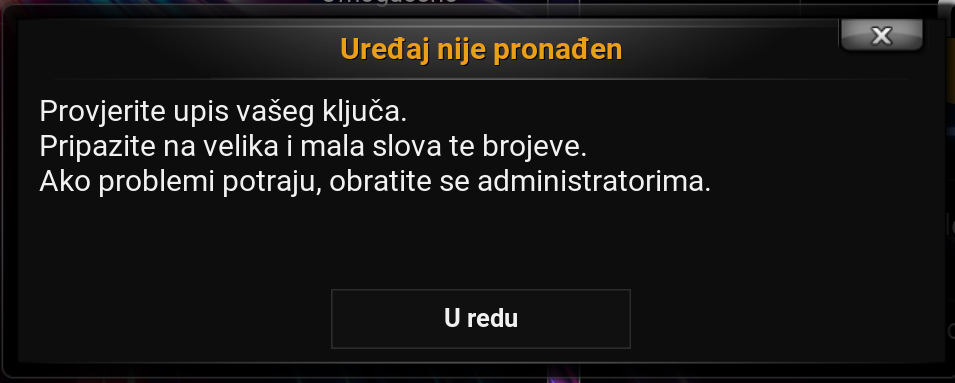
Dobijem grešku VT Auth – Uređaj nije pronađen
- Upišite ključ u VT Auth addon ili tražite reset ključa.
- Provjerite da li je ključ dobro upisan (velika i mala slova, te broj)
- Zbog zaštite naših addona potrebno je unesti ključ dodatka. To je besplatni ključ koji dobijete na zahtjev u našoj Telegram grupi. Sam ključ nema veze sa TV kanalima već samo daje dopuštenje za korištenje naših addona. Ključ nema vremensko trajanje ali nakon svakog ažuriranja ili reinstalacije novog builda morate tražiti reset ključa da bi opet radio jer se ključ veže na hardwerski ID uređaja.
- Ako nemate ključ, zatražite ga u našoj Telegram grupi
- Svaki free korisnik može dobiti 1 ključ maksimalno.
- Ključ dodatka obavezno unesite u postavke VT Auth dodatka prema video uputama.
- VIP korisnici mogu sami zatražiti kako da glasi ključ i licenca (naravno ako je taj naziv dostupan i nije već zauzet).
- Molimo da zahtjeve za novi ili reset ključa šaljete između 9.30-21.00
- Izričito je zabranjeno davati svoje ključeve drugima bez znanja administratora. Isto tako je zabranjeno prodavati ključeve. U oba slučaja kazna je trajni ban i brisanje ključeva.
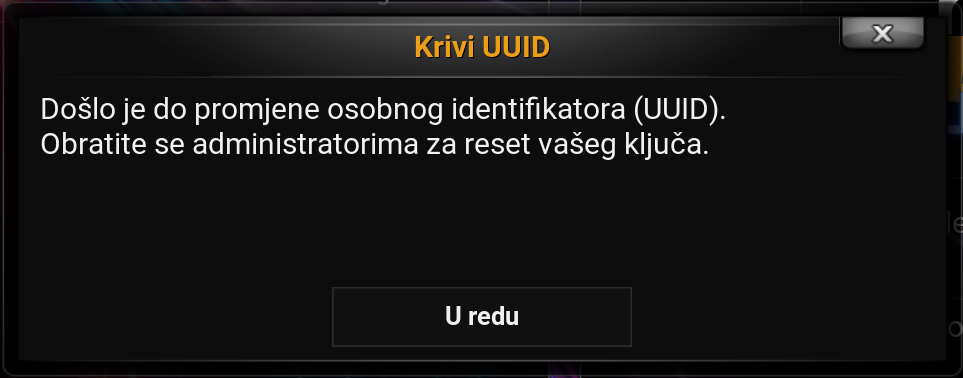
Dobijem grešku – Krivi UUID
- Nakon reinstalacije ili ažuriranja, morate tražiti reset ključa u Telegram grupi da bi ključ opet radio.
- Obavezno prije nego što radite reinstalaciju ili ažuriranje, sami resetirajte ključ u VT Auth (Dodaci – Moji dodaci – Programski dodaci – VT Auth – Prilagodi – Dodatne opcije)
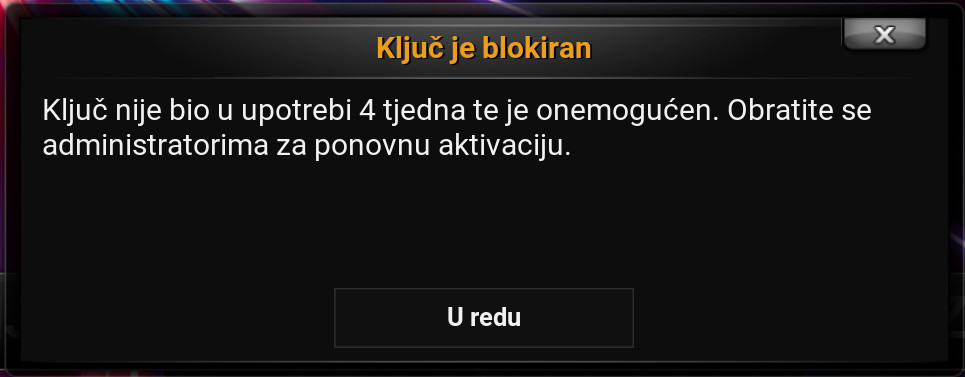
Ključ je blokiran
Ključ nije bio u upotrebi 4 tjedna te je onemogučen.
- kao što poruka kaže, javite se administratorima. i tražite aktivaciju ključa.
- Barem jednom u 4 tjedna pokrenite Kodi da se ključ autorizira da bi spriječili blokadu ključa.
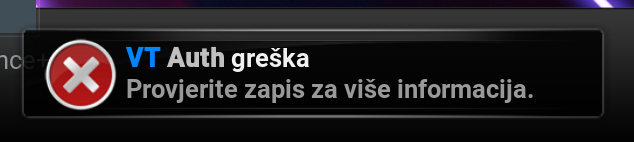
Dobijam grešku VT Auth. Što je to?
- Provjerite da li ste upisali ključ u VT Auth i da li je ključ autoriziran.
- U nekim slučajevima ova greška se događa kod problema sa internet vezom. Probajte resetirati router i vaš uređaj na kojem je Kodi instaliran.
- Obavezno nazovite službu za korisnike vašeg ISP-a i zatražite da isključe opciju Safe surfing zbog igranja igrica (nemojte spominjati Kodi ili gledanje TV)
- Ako se greška nastavi, obrišite Kodi i ponovno načisto instalirajte Kodi i build.
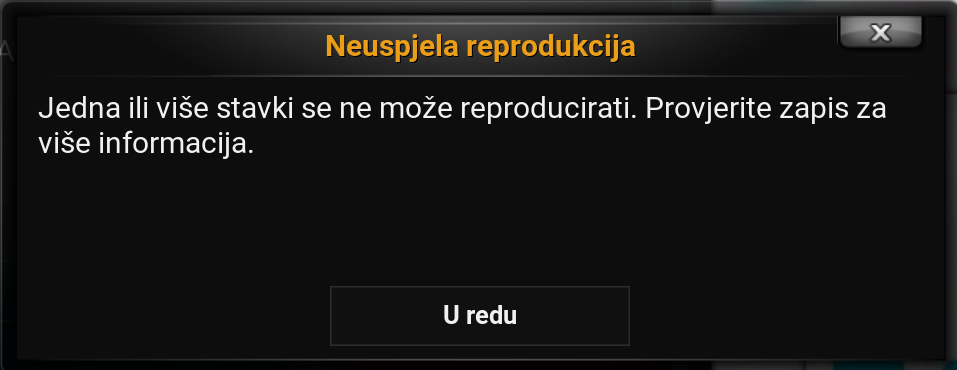
Zašto dobijem grešku “neuspjela reprodukcija”?
- Morate ponovno osvježiti listu ili učitati novu. Ponekad morate više puta.
- U slučaju te greške u VT Multimedia (videoteci), prijavite grešku u Telegram grupi.
Kako postati donator i/ili VIP korisnik
- Donatori podržavaju rad našeg tima sa donacijama po želji. nema određene sume koliko treba donirati, to je vaša dobra volja.
- VIP korisnik postajete kada donirate.
- Vaše donacije koriste se za plaćanje servera i ostalu podršku i rad koji je potreban (programiranje, software, troškove). Samo za pohranu videoteke plaćamo kvalitetni server od 30TB, a tu su i troškovi domene, web stranice i drugoga.
- Svi donatori dobiju VIP licencu.
- Na VIP licencu darujemo 10% vremena tako da u godini dana ukupno 5 tjedana imate besplatno.
- Kako uplatiti donaciju ili postati VIP korisnik imate pod Donacije
- VIP korisnici mogu sami zatražiti kako da glasi ključ i licenca (naravno ako je taj naziv dostupan i nije već zauzet).
Zašto nema titlova u filmovima ili serijama?
- Ako koristite addone drugih autora (TheCrew, TheOath, npr.) u njima sami morate skinuti titl ako je dostupan. Naš tim ne titluje filmove/serije u tuđim addonima. Titlove radimo samo za sadržaj iz naše videoteke u VT addonu.
Mogu li tražiti film ili seriju da stavite u videoteku?
- Naravno. Ali prema mogućnostima. Film/serija moraju biti dostupni, u dobroj kvaliteti, mora postojati titl i naravno izbjegavamo stavljanje ogromnih serija jer pohrana košta i bolje staviti 50 filmova nego jednu seriju.
Zaštitite se uz VPN ili Tor

Osim što vas štiti na internetu, VPN može poboljšati brzinu i stabilnost veze.
Druga dobra stvar je da možete gledati HRTi, RTS Planeta (i mnoge druge stream servise) besplatno, samo morate uključiti server za tu državu
Preporučujemo jedan od ovih VPN-a:
SurfShark (solidan VPN, prijavom na ovaj link i pretplatom dobijete još mjesec dana besplatno)
Proton VPN (Ima free opciju, pogledajte video kako podesiti free VPN). Kao free nema naše servere
Nord VPN (samo OpenVPN protokol, nema WireGuard (Wireguard podrška samo uz rutere sa podrškom za NordVPN), sa ovim linkom (samo novi korisnici) dobijete dodatno 3 mjeseca nakon pretplate na 1 ili 2 godine, ili mjesec besplatno ako odaberete mjesečni plan)
Privado VPN (free opcija 10GB je dostupna samo uz njihovu aplikaciju, za ručnu konfiguraciju u ruteru treba pretplata)
VPN Unlimited (Keepsolid) ima i Lifetime pretplatu, jednom se plati i to je sve (sa PayPal plaćanjem 10% popusta).
Azire VPN registracijom u GL-iNet ruteru dobijete mjesec dana besplatno (trenutno možda više nije ta ponuda dostupna), nije potrebno unositi način naplate. Nema naše servere ali radi dobro.
FastestVPN ima i Lifetime pretplatu, trenutno na akciji Pro Lifetime za 15 uređaja 29,97 $ ili Standard za 10 uređaja 24,97 $
Dobar je ali od naših servera ima samo za Srbiju, te malo kompliciran način podešavanja za routere. Na Adresi Other Devices imate za pojedine rutere ali npr. imate samo konfiguracijsku datoteku za OpenVPN protokol i samo dekompresirajte i imate datoteke za TCP i UDP po državama koje onda učitate u ruter ali za Wireguard protokol morate poslati mail i zatražiti za Wireguard, no evo datoteka ovdje. Morate sami editirati prvo datoteku i upisati server koji želite sa stranice (preporučam UDP).
Par preporuka ako trebate router sa jednostavnom podrškom za VPN koji spojite na vaš ruter pa ne morate stavljati VPN na svaki uređaj već se svi spoje preko njega:
– mali i jednostavan, preporuka da se koristi kao putni ruter, napajanje može ići preko USB-a rutera od ISP-a, samo učitajte konfiguracijsku fajlu vašeg VPN-a ili ako je podržan servis prijavite se sa šifrom i to je sve. Brzina za VPN otprilike 25/20 Mbps (to uvijek ovisi o procesoru i memoriji rutera i naravno brzini WAN priključka).
– Jači, ali i dalje jednostavan putni ruter, isto se može spojiti na USB napajanje rutera od ISP-a iako dobijete i adapter, samo učitajte konfiguracijsku fajlu vašeg VPN-a ili ako je podržan servis prijavite se sa šifrom i to je sve. Brzina za VPN otprilike OpenVPN 90/60 Mbps, WireGuard otprilike 200/100 Mbps
AdGuard Home blokira reklame i lako se podese filteri za blokiranje reklama (mana je da isključi VPN DNS i koristi od AdGuarda). Lako u njemu blokirate pristup raznim servisima (TikTok, Deezer, Facebook ili više od 100 drugih online servisa) ako ne želite da ih netko koristi.
Network Storage podrška: spojite USB disk na ruter i pristupite datotekama preko interneta.
– Odličan kućni ruter, snažan i brz. Odličan za kućni WiFi sa VPN-om. Brzina za VPN WireGuard otprilike 900 Mbps
Imate i drugih GL.iNet Routers and Gateways Selection – GL.iNet (gl-inet.com), no ova tri sam imao u rukama pa preporučam. Oba imaju OpenWrt software (no GL-iNet je stavio svoje sučelje koje olakšava podešavanje) no ako budete instalirali razne plugine, pazite na memoriju. Ako tražite neki (drugi) ruter, savjetujem vam da prvo pogledate brzinu WAN-a, te brzine VPN-a tako da vam ne bi bilo sporije od potrebnog, a to vam nitko nikad ne savjetuje. Brzine koje pišu na web stranici za VPN, uzmite u obzir da su zbrojili upload i download zajedno.
P.S.
za narudžbe izvan EU prebacite na Global Store
Vortex poklanja 10 € popusta na kupnju GL-iNet rutera! Preuzmite kod za popust na http://rwrd.io/5gh3ia1?c
Tor (izvedeno iz “The Onion Router”) je besplatan softver otvorenog koda za omogućavanje anonimne komunikacije. Pomaže korisnicima da istražuju internet uz privatnost i veliku sigurnost. Omogućuje veću o bolju privatnost, no uz manju brzinu pa se ne preporučuje za video streaming. Samo jači GL-iNet ruteri podržavaju Tor.

Ruteri sa OpenWrt
Ima mnogo rutera koji podržavaju ili se na njih može staviti OpenWrt firmware. OpenWrt je baziran na Linuxu i korisnicima omogućava mnoge opcije koje inače nisu dostupne u ruteru. No morate obratiti pozornost na jačinu procesora i memoriju ako mislite koristiti VPN, kao i brzinu WAN-a. Kod ove opcije proučite dobro što drugi ljudi kažu za vaš ruter i proučite upute, naročito za podešavanje VPN-a
Na slijedećem linku možete potražiti podržane rutere:
[OpenWrt Wiki] Table of Hardware (odabirom željenog rutere imate linkove koji vas vode na informacije i download)
OpenWrt Firmware Selector (ovdje možete direkt skinuti firmware za vaš ruter)
Da bi instalirali VPN klijente na OpenWRT idite pod System – Software, Update lists
za WireGuard potražite i instalirajte luci-proto-wireguard
za OpenVPN potražite i instalirajte openvpn-openssl i luci-app-openvpn
rebootajte ruter
VPN servisi već imaju upute kako podesiti VPN na OpenWrt, a ima i dosta video uputa. Najvažnije je nakon što unesete podatke za VPN podesiti VPN zonu u firewallu.
Windows Defender problem
Windows Defender počeo je blokirati neke addone. Možete isključiti zaštitu ili postaviti “addon.py” u iznimke da ga Windows Defender ignorira.
Ako vam je već automatski obrisao tu datoteku, morate ju vratiti iz karantene da bi VT Auth radio.
Windows Defender ima naviku blokirati i označavati opasnim svašta, sami možete pogledati što se nalazi u toj datoteci, to su samo podaci za komunikaciju sa našim serverom.
ISKLJUČIVANJE WINDOWS DEFENDERA
AVAST antivirus blokira autorizaciju ključa
Otvorite MENU – Settings – Exceptions
Odaberite ADD ADVANCED EXCEPTION
Dodajte *.vortex.* pod Website/Domain